Mac 中英混合听写:英文词听错时怎么修正
中文里夹英文被听错时,先区分识别与清稿的问题,再检查个人词典、精确替换、音频校验与本地模型,避免修对一处却改错其他词。
Ducduc 行为依据 2026 年 10 月 17 日的开发代码核对(0.3.7,构建 42)。公开 v0.3.7 于 10 月 15 日发布,构建号为 35;之后的开发改动可能尚未包含在下载包中,请核对安装的构建和实际设置。 查看公开版本
先看结论
中英混合听写里的英文词出错,先在听写历史中对照原稿和成稿。Ducduc 使用 Apple 本机识别,并结合保守纠错、个人词典和按 App 设置的精确替换。它们可以提供帮助,但一句话读起来通顺,不等于英文词就识别正确了。
中文句子夹英文术语时,在 Ducduc 的识别设置里选择 中文(含中英混说),不需要每说一个英文词就切换语言。英文听错后,先对照原始转录和成稿,再决定是否加纠错:识别器听错,与清稿把正确词改错,需要不同处理。
本文由 Ducduc 产品方发布,说明实现和可复现的检查方法。下面的句子是演示输入,不是录音实测成绩,也不代表对某种口音的准确率承诺。
先完成一次有诊断价值的测试
- 打开 设置 → 听写 → 识别语言。以普通话为主选「中文(含中英混说)」,以英文为主选「English」,分别请求
zh-CN和en-US。这不是自动识别所有语言或所有中文地区变体。 - 在备忘录中新建空白笔记,把光标放进正文。说一句包含日常英文术语的完整句子,再停止,先不要用很长的私密指令测试。
- 打开听写历史,对照原稿和成稿。如果完全没有识别出文字,先按语音模型排查指南处理,而不是改清稿设置。
- 再到真正使用的 App 里复测。历史里有字、光标处没字,优先查输入交付;出现复制卡时可手动粘贴。终端输入还有额外限制。
Apple 系统听写的语言设置位于 系统设置 → 键盘 → 听写,与 Ducduc 的设置分开。Apple 听写指南介绍的是系统功能。
找到英文第一次变错的环节
| 原始转录 | 成稿 | 下一步 |
|---|---|---|
想说 insight,已经写成 inside | 仍是 inside | 检查识别语言、收音质量和常用词 |
正确写出 insight | 换词或翻译成中文 | 检查清稿和替换规则 |
| 原稿有错 | 成稿正确 | 再测一句原词确实正确的对照句 |
| 单词正确 | 丢了「不要」或范围限制 | 按意思改变处理,降低力度并核对 |
| 历史中有文字 | 没有插入 | 检查焦点、权限和复制降级 |
这些是诊断情形,不是某段录音的实际输出。原稿记录识别器返回的文字,不是声音的真值;修完后读起来顺,也不证明符合原话。
保留语言切换,而不是顺手翻译
Ducduc 的普通清稿指令要求保留夹杂英文,包括普通词和完整分句。例如:
这个方案 makes sense,but we need more data。先别 deploy。
检查完整英文片段和「先别」是否都保留。把 makes sense 译成中文、只翻译 but we need more data 的一半,或删掉限制,都改变了口述内容。单独选择翻译功能时,改变语言是有意操作,不要混进原文保留测试。
遇到 unchanged 要看整句:“keep the API unchanged”和“change the API”要求相反。不要因为一次错误,就加全局 changed → unchanged 替换。
按错误类型选纠正方式
| 机制 | 适合什么 | 不代表什么 |
|---|---|---|
| 个人词典 | 项目名、人名、技术词的候选拼写 | Apple 模型被重新训练,或以后一定识别正确 |
| 纠错学习 | 插入后你实际做出的合格修改 | 每个输入框里的每次修改都能被观察到 |
| 固定替换 | 明确、重复的词组映射,可限定 App | 在其他句子里也应当替换 |
| 本机英文音频核验 | 部分可疑且有时间信息的英文词 | 又做了一次完整转录,或保证修好 |
先把真正会说的少量词加入 个人词典 → 新词,再放进完整句子测试。Apple 的经典识别 API 支持上下文词组提示,但不能据此认为每个新引擎都能用同样方式偏置词汇。Ducduc 也会向清稿提供已知词。
只有反复出现且含义明确的错误,才用 个人词典 → 固定替换。选有区分度的词组,并尽量限定 App。全局 right → write 会破坏“the right side of the panel”。词典指南包含学习、范围、备份和撤销方式。
开发代码还会对部分可疑英文词取两个不同边界的音频片段核验,需要可靠的词级时间信息和一致结果;证据不足或超时可以跳过。受保护名字和高风险否定变化另有约束。这是一条有限纠错路径,不是保证抓住所有英文错词。
用小样本检查是否真正可用
以下是建议测试输入,再加入自己的常用名字。一次只改一项设置,保持麦克风、语言、力度和模型一致。
| 口述内容 | 检查重点 |
|---|---|
| 保留这一段 unchanged,只调整下面的 layout。 | 否定条件和修改范围 |
| 这里要看 user insight,不是 inside 的位置。 | 两个近似英文词分别使用正确 |
| 这个方案 makes sense,but we need more data。 | 完整的语言切换 |
| 先检查 cache,不要清掉,可能还要用。 | 否定和不确定性 |
| 把评论发给你常联系的同事,并说出其姓名 | 自己常用的人名,不必公开姓名 |
记下想说的词、原始转录、成稿和插入结果。每句重复几次,并加入一句原词本来就对的对照句。某条规则修好前一句、却改坏对照句,就要缩小范围或删除。这个方法评估个人流程,不是总体准确率统计。
本地模型或繁体设置能解决吗?
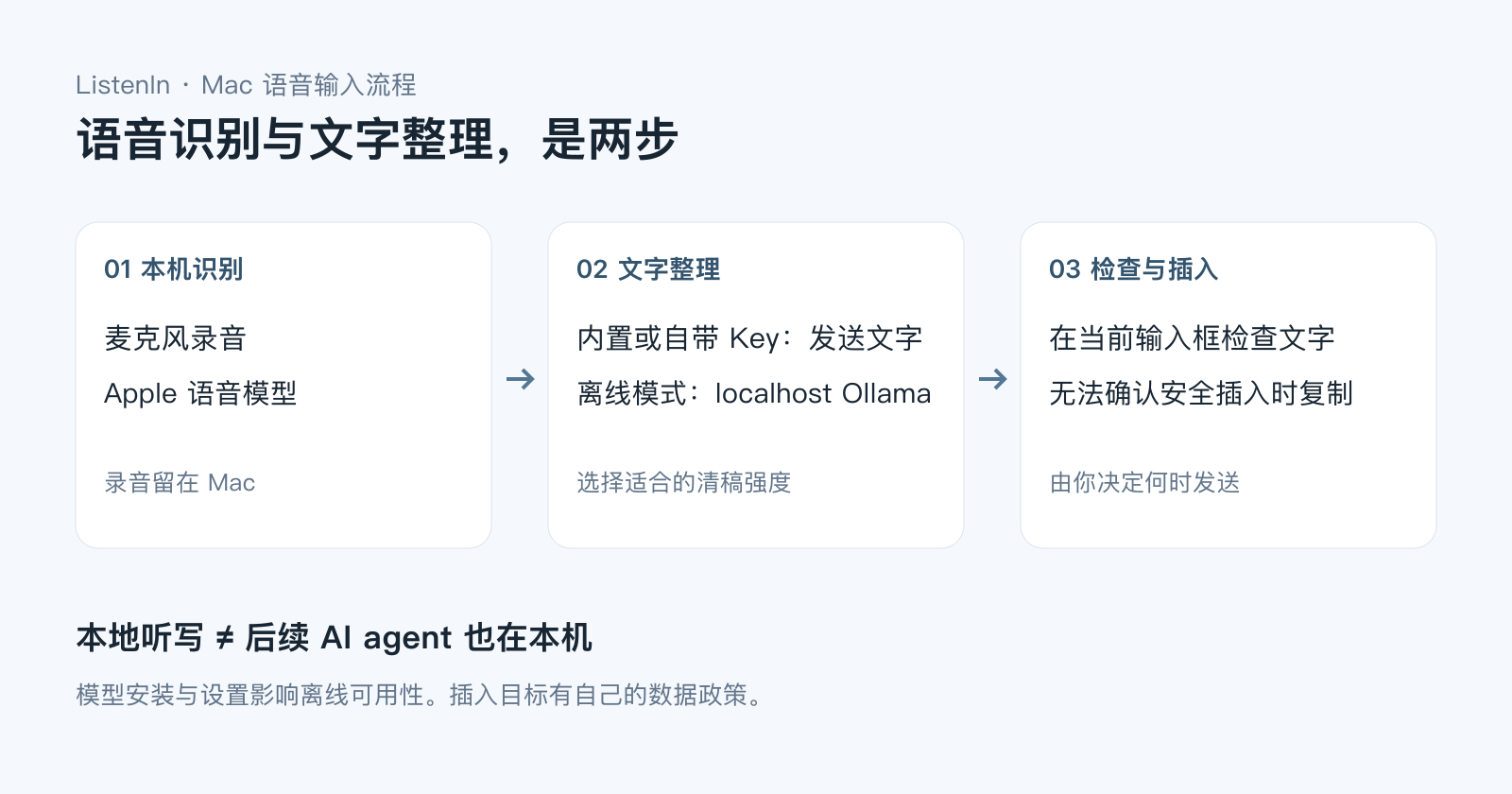
清稿模型处理已经识别出的文字,不能保证恢复漏掉的内容。要让清稿留在同一台 Mac,需使用回环地址、已下载的本地 Ollama 模型,并关闭 Ollama 云功能,再选择 Ducduc 离线模式。离线模式控制 Ducduc 的清稿路由,不会阻止 Ollama 自己使用云服务。按本地配置指南设置,切换后重跑同一组句子。
「锁定繁体」改变识别后的中文字形,不选择台湾口音,也不翻译英文标识符。字形指南介绍这个独立设置。
内建清稿把识别文字发送给 Ducduc 服务;BYOK 发给你配置的供应商。识别使用 Apple 本机路径,测试私密内容前先看数据流向。
想试这套流程,可以下载 Ducduc,先测试一个常用词,对照原稿和成稿,再用于重要消息。仍有问题时,通过反馈提供脱敏的原稿与成稿、目标词、App、语言和构建号。
在自己的 Mac 上试一下
用自己的常用词和输入框试一段,确认是否适合你的工作流。
由 Ducduc 产品方发布;第三方信息以文中标注的来源与日期为准。 作者、来源与示例说明